실습 준비
Windows 64비트 기준입니다. 아래 네 가지를 준비합니다.
| 준비 | 설치·가입 | 확인 |
|---|---|---|
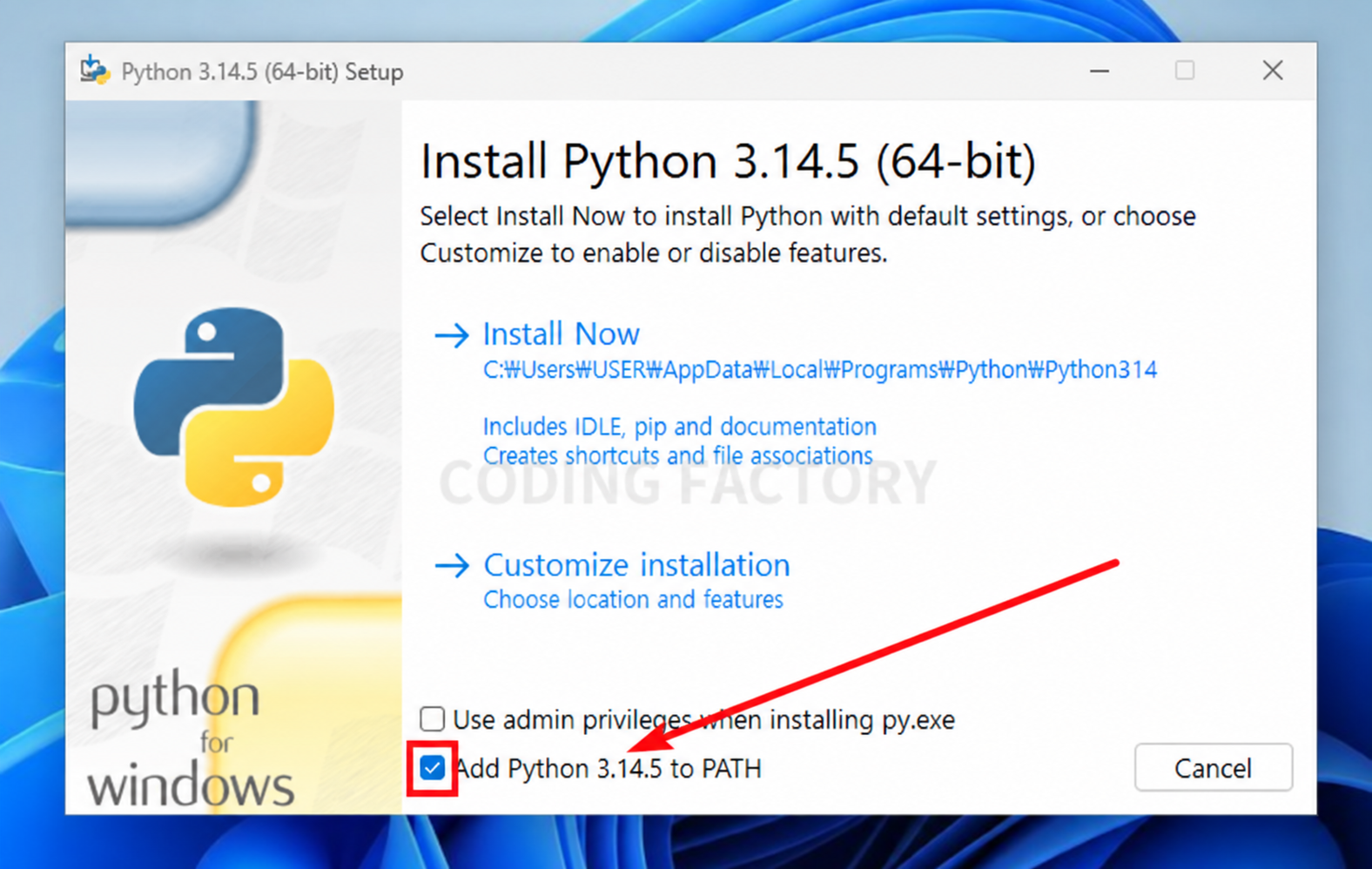
| Python 3.14.5 | 설치 파일 실행 시 Add Python 3.14.5 to PATH 체크 | python --version |
| Git | Git for Windows 기본 옵션으로 설치 | git --version |
| Claude Desktop | 공식 다운로드에서 설치 | Code 탭 열기 |
| GitHub | 회원 가입 후 이메일 인증 | 웹에서 로그인 |
Python 설치 창 아래의 Add Python 3.14.5 to PATH를 체크한 뒤 Install Now를 누릅니다. 설치 화면에 Add python.exe to PATH라고 표시되어도 같은 옵션입니다. 이 옵션을 켜야 PowerShell에서 python 명령을 바로 실행할 수 있습니다.
설치 확인
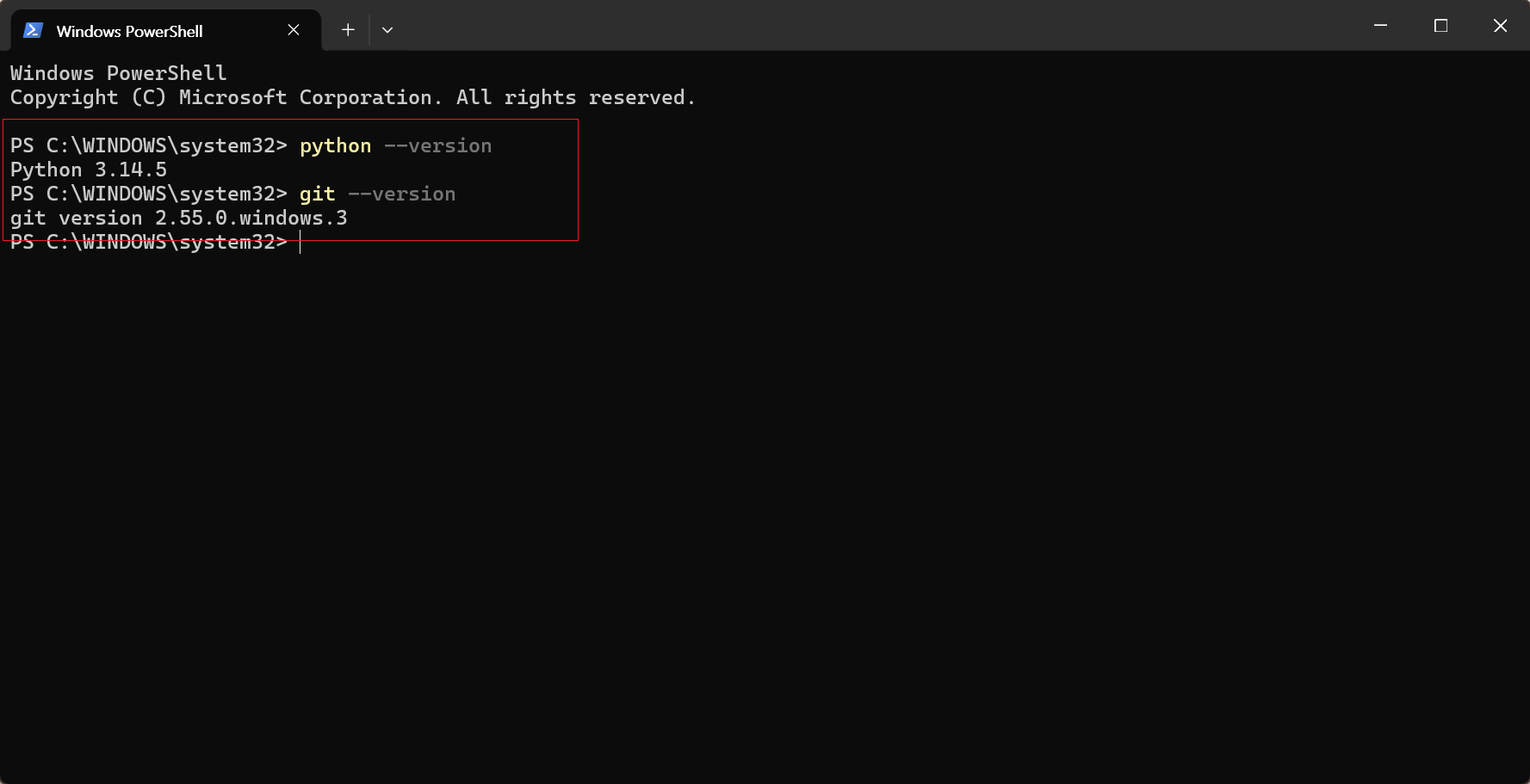
Windows 시작 메뉴에서 PowerShell을 검색해 Windows PowerShell을 엽니다. 설치 전에 열어 둔 창은 닫고 새 창에서 아래 명령을 한 줄씩 실행합니다.
python --version
git --version
아래 화면처럼 Python과 Git 버전이 각각 나오면 설치된 것입니다.
Claude Desktop 로그인
- 시작 메뉴 → Claude를 엽니다. Continue with Google을 누르거나 이메일 주소를 넣고 Continue with email을 누릅니다.
- 이메일 방식은 받은 Secure link to log in to Claude.ai 메일의 링크를 같은 PC에서 엽니다. 휴대폰에서 열었다면 나타난 인증 코드를 원래 PC의 Claude 화면에 입력합니다. 공식 로그인 안내
GitHub 가입과 로그인
- GitHub 회원 가입을 열고 화면 안내에 따라 개인 계정을 만듭니다. 이미 계정이 있다면 로그인합니다.
- 가입할 때 받은 이메일의 인증 안내를 완료합니다. 이메일 인증을 마쳐야 저장소를 만들 수 있습니다.
- GitHub 대시보드가 열리고 본인 계정으로 로그인된 것을 확인합니다. 이후 대시보드 배포 실습에서 공개 저장소를 만듭니다. GitHub 공식 가입 안내
실습 폴더와 가상환경: 두 방법 중 하나 선택
먼저 바탕화면에 finance-ai-practice 폴더를 만듭니다.
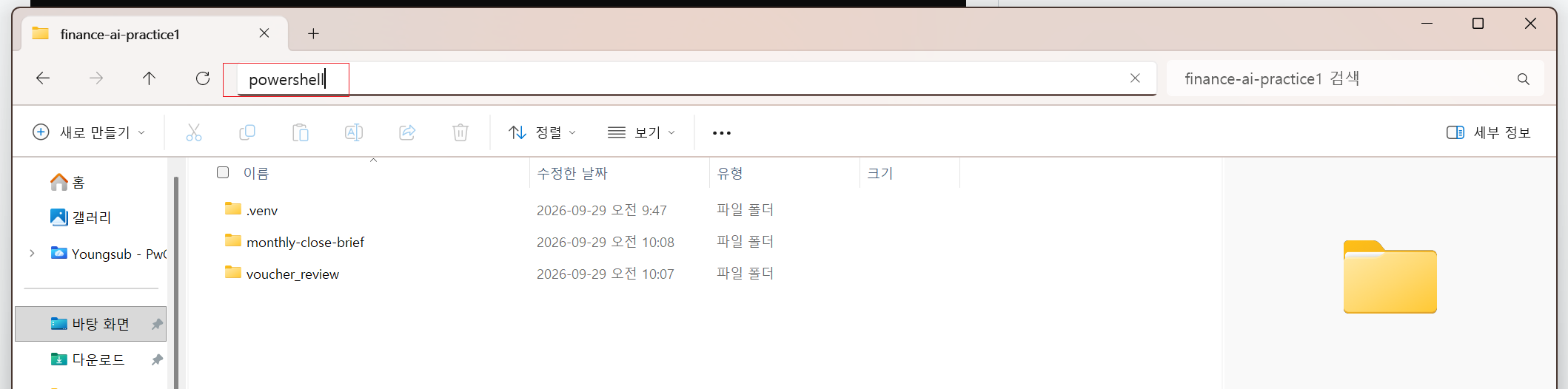
A. 직접 만들기: 폴더를 탐색기로 열고 주소창에 powershell을 입력합니다. 아래 명령을 실행합니다.
python -m venv .venv
.\.venv\Scripts\python.exe -m pip install pandas openpyxl python-pptx pypdf
.\.venv\Scripts\python.exe -c "import pandas, openpyxl, pptx, pypdf; print('준비 완료')"
B. Claude에 맡기기
-
Claude Desktop 실행: Windows 시작 메뉴에서 Claude를 열고 로그인합니다.
-
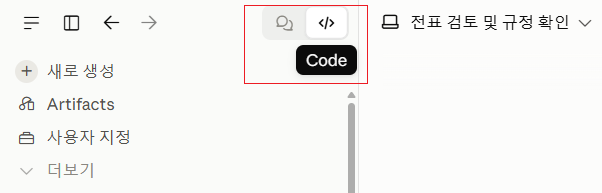
Code 탭 선택: 화면 상단의 Code 아이콘을 누르고 Local을 선택합니다.
-
폴더 선택: Select folder를 누릅니다. 화면 아래에 폴더 없음이나 다른 폴더 이름이 보이면 그 부분을 누르고 폴더 열기를 선택합니다. 바탕화면의
finance-ai-practice폴더를 엽니다.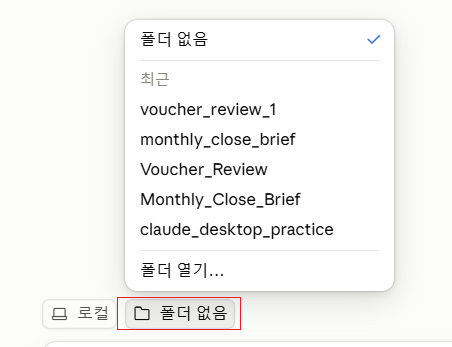
-
작업공간 신뢰: ‘이 워크스페이스를 신뢰하시겠습니까?’라는 창에서 직접 만든
finance-ai-practice폴더 경로를 확인하고 작업 공간 신뢰를 누릅니다.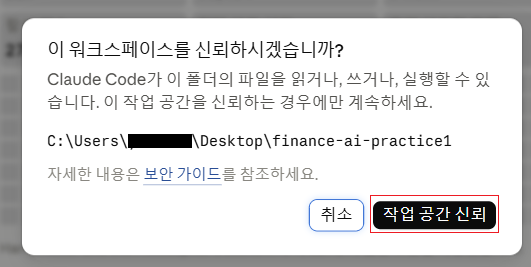
-
가상환경 설정 프롬프트 입력: 아래 문장을 보내고 import 성공을 확인합니다.
현재 폴더에 `python -m venv .venv`로 가상환경을 만들고, `.\.venv\Scripts\python.exe -m pip install pandas openpyxl python-pptx pypdf`를 실행해 주세요. 마지막으로 pandas, openpyxl, pptx, pypdf를 import해 설치 성공 여부를 알려 주세요.
방법 A를 골랐다면 Claude Desktop에서도 1–4단계에 따라 같은 폴더를 엽니다. 확인을 마치면 실습 목차로 이동합니다.